
Wie können wir helfen?
Connect Kalender CSV Import
Mit der Kalenderintegration in Connect kannst du Termine bequem über eine CSV‑Datei importieren. Diese Anleitung beschreibt das Format, die gültigen Spaltennamen und den Importvorgang.
Bitte beachte, dass alle Termine aus der Datei zusätzlich zu den bereits vorhandenen Terminen hinzugefügt werden. Um Duplikate zu vermeiden, stelle bitte sicher, dass die Termine aus der Datei noch nicht im Kalender vorhanden sind.
✅ Grundlegende Anforderungen
1. Dateiformat
- Die Datei muss im CSV‑Format vorliegen.
- UTF‑8 wird empfohlen.
- Trennzeichen:
,(Komma) oder ; (Semikolon)
2. Spaltenreihenfolge
- Die Reihenfolge der Spalten ist egal.
- Wichtig: Die Spaltennamen müssen exakt wie vorgegeben geschrieben werden.
📌 Erforderliche Spalten
Die folgenden Spalten müssen zwingend in jeder CSV‑Datei enthalten sein:
| Spaltenname | Bedeutung |
|---|---|
Subject | Titel bzw. Betreff des Termins |
Start Date | Startdatum (Format: z. B. 06.01.26) |
Start Time | Startzeit (Format: z. B. 19:00) |
End Date | Enddatum (Format: z. B. 06.01.26) |
End Time | Endzeit (Format: z. B. 21:00) |
📝 Optionale Spalten
Diese Spalten können ergänzt werden, sind aber nicht verpflichtend:
| Spaltenname | Bedeutung |
|---|---|
All Day Event | TRUE oder FALSE |
Description | Beschreibung des Termins |
Location | Ort oder Adresse des Termins |
Registration Enabled | Anmeldung erlaubt (Format: TRUE oder FALSE) Standardmäßig an |
Registration Maximum | Maximale Teilnehmerzahl (Format: Zahl) |
Registration Reply Option | Antwortoption für Anmeldungen (Format: YesOrNo, All) |
Registration Comment Setting | Kommentaroption (Format: NotRequired, RequiredWhenDeclined, RequiredWhenDeclinedOrTentative, AlwaysRequired) |
Deadline | Anmeldefrist (Format: 01:00:00, 02:00:00, 06:00:00, 12:00:00, 1.00:00:00, 2.00:00:00, 3.00:00:00, 7.00:00:00, 14.00:00:00, 30.00:00:00)Andere Anmeldefristen als hier aufgeführt sind nicht möglich! |
📄 Beispiel-CSV (minimale Pflichtangaben)
CSV Datei (Kommagetrennt)
Subject,Start Date,Start Time,End Date,End Time
Monatsübung Gruppe A,06.02.26,19:00,06.02.26,21:00
Atemschutzübung,15.03.26,18:30,15.03.26,21:00
Dienstbesprechung,02.04.26,20:00,02.04.26,21:30
📄 Beispiel-CSV (mit optionalen Spalten)
CSV Datei (Kommagetrennt)
Subject,Start Date,Start Time,End Date,End Time,All Day Event,Description,Location,Registration Enabled,Registration Maximum,Registration Reply Option,Registration Comment Setting,Deadline
Monatsübung Gesamtwehr,10.03.26,19:00,10.03.26,21:00,FALSE,Regelmäßige Monatsübung,Feuerwehrhaus,True,25,All,RequiredWhenDeclined,2.00:00:00
Atemschutzunterweisung,05.04.26,18:00,05.04.26,20:00,FALSE,Jährliche AGT-Unterweisung,Atemschutzübungsstrecke,True,15,YesOrNo,AlwaysRequired,12:00:00
Tag der offenen Tür,20.07.26,00:00,20.07.26,23:59,TRUE,Öffentliche Veranstaltung,Gerätehaus,False,,All,NotRequired,7.00:00:00
TH-Ausbildung,18.05.26,19:30,18.05.26,22:00,FALSE,Ausbildung technische Hilfeleistung,Übungsplatz,True,20,YesOrNo,RequiredWhenDeclinedOrTentative,1.00:00:00
Leistungsnachweis,12.09.26,08:00,12.09.26,12:00,FALSE,Abnahme Leistungsnachweis,Kreisfeuerwehrzentrum,True,50,All,NotRequired,14.00:00:00
Einsatzübung Waldbrand,30.06.26,14:00,30.06.26,18:00,FALSE,Großübung Waldbrandlage,Waldgebiet Nord,True,40,All,RequiredWhenDeclined,3.00:00:00
Planungsmeeting,01.03.26,19:00,01.03.26,20:00,FALSE,Planung für Veranstaltungen,Sitzungsraum,False,,YesOrNo,NotRequired,06:00:00
Excel Vorlage für Import
Hier können Sie eine Excel Vorlage für den Import herunterladen. Speichern Sie diese als CSV Datei.
📥 Importvorgang in Connect
- Öffne im Connect‑Portal den Bereich Termine und wählen den entsprechenden Kalender aus.
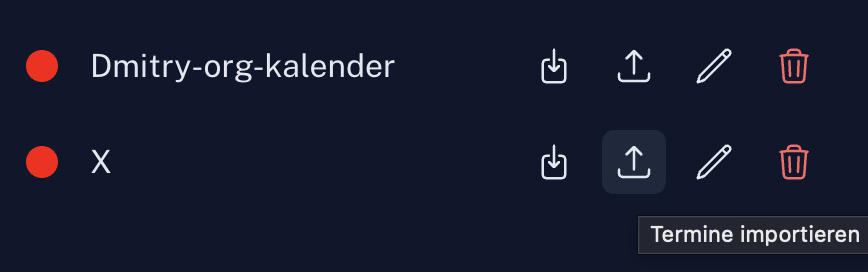
- Klicke auf das Symbol für den CSV‑Import mit der Beschriftung „Termine importieren“.
- Lade deine CSV‑Datei hoch.
- Das System prüft:
- ob alle Pflichtspalten vorhanden sind,
- ob Datenformate gültig sind.
- Die Termine werden anschließend dem Kalender hinzugefügt.
❗ Häufige Fehler & Hinweise
Spaltennamen müssen exakt stimmen (Groß-/Kleinschreibung beachten).
Wenn All Day Event = TRUE, dann sollte Start Time und End Time den Wert 00:00 enthalen.
Wenn All Day Event = TRUE, sollte das Enddatum + 1 Tag sein. Wenn die Veranstaltung beispielsweise am 28.01. ganztägig stattfindet, sollte das Startdatum 28.01. und das Enddatum 29.01. sein. Dann wird die Veranstaltung korrekt angezeigt und verarbeitet.