Wie können wir helfen?
Feuersoftware EinsatzManager
Willkommen beim neuen EinsatzManager von Feuersoftware. Dieses Tool dient der zentralen Führung von Einsätzen, der Fahrzeugüberwachung in Echtzeit und der rechtssicheren Dokumentation.
Hinweis zur Version: Der EinsatzManager ist ein ganz neues Produkt, das kontinuierlich um weitere Funktionen erweitert wird – wir freuen uns sehr auf euer Feedback!
1. Zugang und Voraussetzungen
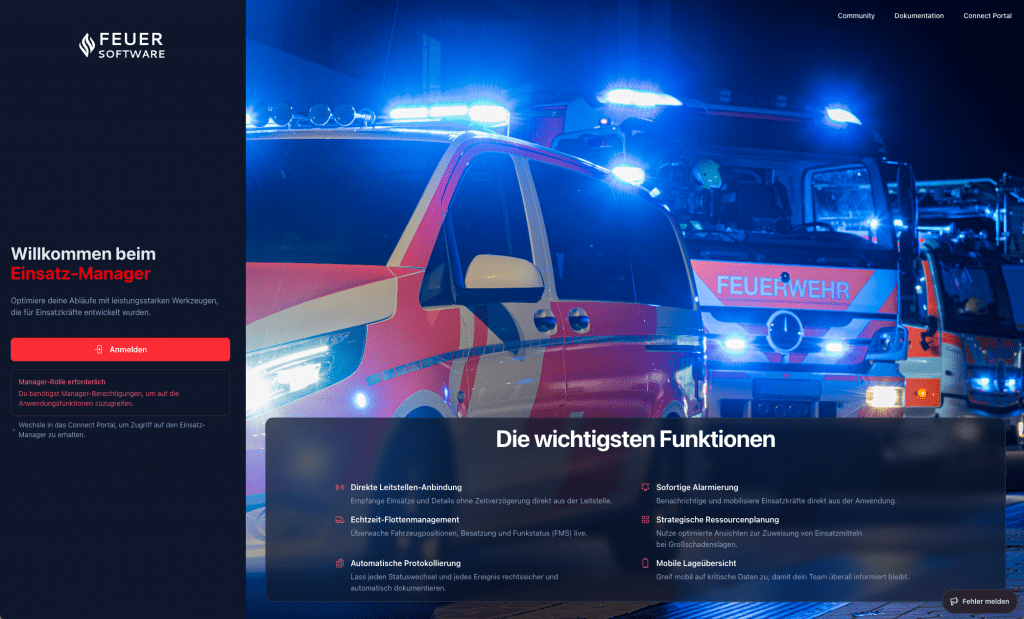
- URL: https://manager.feuersoftware.com
- Login: Melden Sie sich mit Ihrem Connect-Account an.
- Berechtigung: Aktuell ist die Rolle „Einsatzmanager“ erforderlich (wird im Connect-Portal zugewiesen).
Hinweis: In Zukunft werden wir weitere Login-Möglichkeiten anbieten, um den Anmeldeprozess weiter zu vereinfachen.
2. Dashboard & Aktive Einsätze
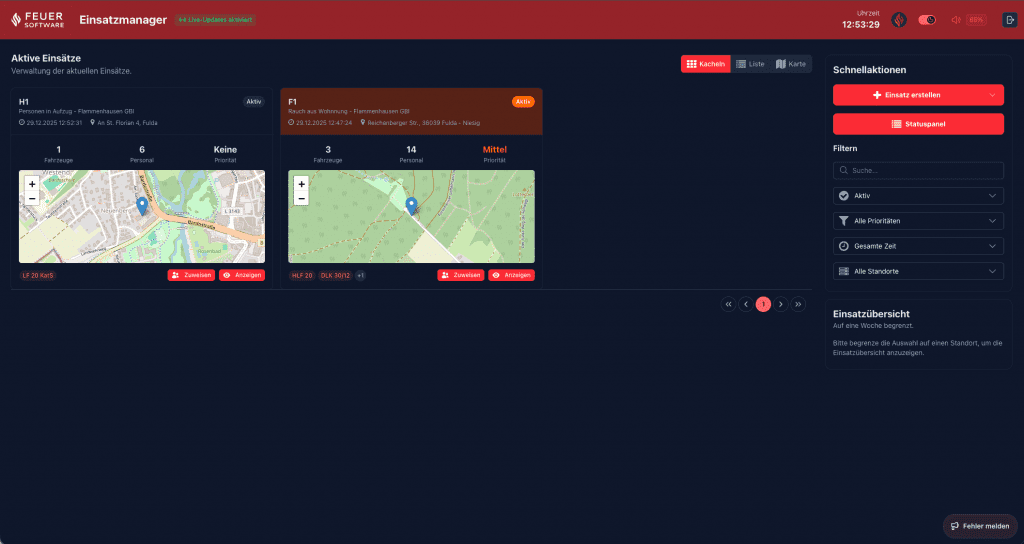
Nach dem Login sehen Sie die Übersicht aller laufenden Einsätze. Um auf bereits geschlossene Einsätze zuzugreifen, passen Sie die Filter auf der linken Seite an.
Hinweis: Sollten hier viele alte Einsätze angezeigt werden, liegt dies daran, dass diese Einsätze nicht geschlossen wurden bzw. keinen Einsatzende-Zeitstempel besitzen. Alte Einsätze können über das Connect-Portal geschlossen werden. Zukünftig wird eine Funktion implementiert, mit der Einsätze automatisch nach einer definierten Zeit geschlossen werden.
Ansichten & Übersicht
- Darstellungsmodi: Wählen Sie oben rechts zwischen Kacheln (kompakt), Liste (tabellarisch) oder Karte (geografische Übersicht).
- Schnellaktionen: Nutzen Sie die Buttons am rechten Rand für das schnelle Anlegen neuer Einsätze oder den Wechsel zum Statuspanel.
- Filter: Filtern Sie die Ansicht nach Status, Priorität, Zeitdauer oder Standort, um bei Großschadenslagen den Fokus zu behalten.
3. Das Statuspanel (Fahrzeugüberwachung)
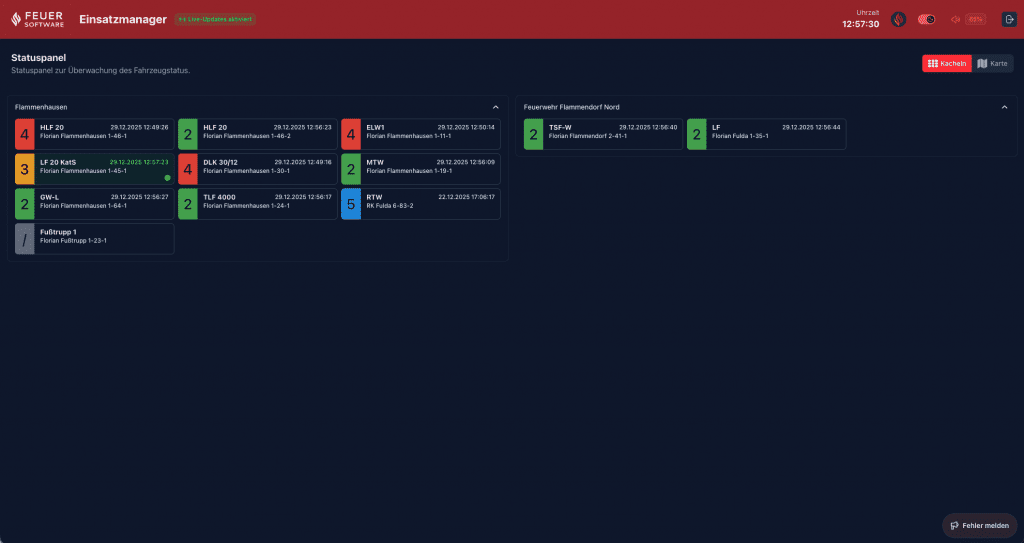
Das Statuspanel bietet einen Echtzeit-Überblick über die gesamte Fahrzeugflotte.
- Live-Daten: Die Statusänderungen werden live übertragen.
- Gruppierung: Fahrzeuge werden nach Standorten (z.B. Feuerwache, Außenstandorte) gruppiert angezeigt.
- Bei Statusänderung erfolgt eine Signalisierung:
- Visuell: Farbliche Änderung der Fahrzeug-Kachel inkl. Zeitstempel.
- Akustisch: Ein Signalton weist auf jede Statusänderung hin – ideal für den Betrieb im Hintergrund oder auf einem zweiten Monitor.
Sie haben außerdem Zugriff auf eine Fahrzeugkarte. Auf dieser Karte sind alle Fahrzeuge mit Ihren aktuellen Positionen eingezeichnet.
4. Einsätze verwalten
Einen neuen Einsatz erstellen
Leitstellenanbindung
In der Regel werden Einsätze automatisch über die Leitstelle oder bestehende Alarmwege über die Connect Plattform angelegt. Das manuelle Anlegen von Einsätzen kann jedoch in besonderen Situationen, wie z. B. bei Unwetterlagen oder ähnlichen Einsatzszenarien, sinnvoll sein.
Manuelles Anlegen
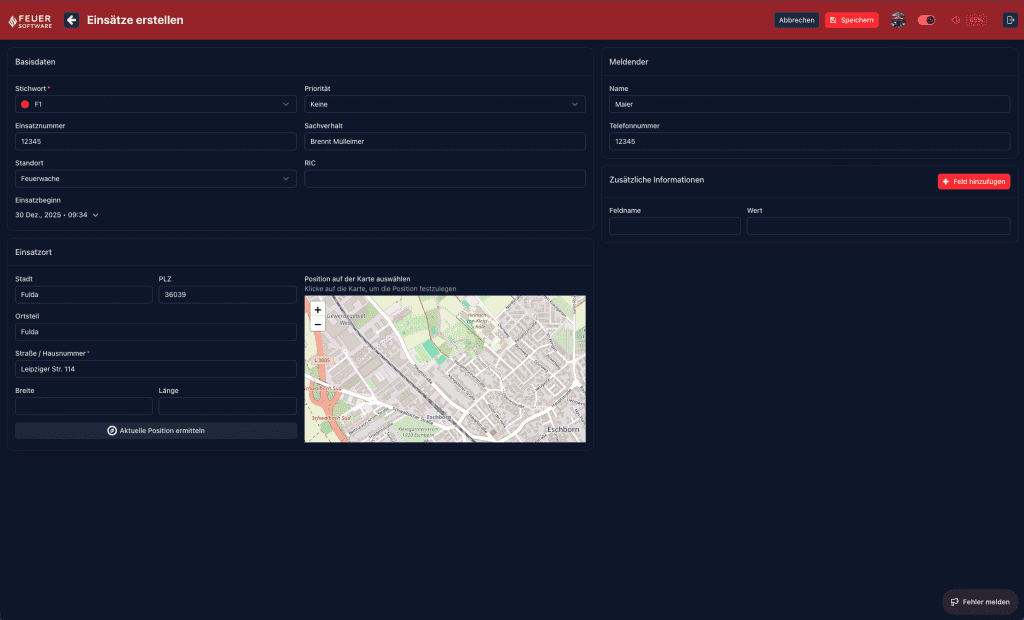
Über „+ Einsatz erstellen“ öffnen Sie die Maske:
- Basisdaten: Stichwort (Pflichtfeld), Priorität, Einsatznummer.
- Einsatzort: Adresse eingeben oder per „Position auf der Karte auswählen“ exakt bestimmen.
- Meldender: Kontaktdaten des Anrufers/Meldenden.
- Speichern: Legt den Einsatz an und öffnet das Führungs-Cockpit.
Hinweis: Durch einen Klick auf Speichern wird der Einsatz angelegt, jedoch noch nicht alarmiert. Sollte eine Alarmierung erforderlich sein, kann diese in einem späteren Schritt über den Button Alarmieren ausgelöst werden, sobald der Einsatz geöffnet ist.
Die Einsatzansicht
Hier laufen alle Fäden zusammen:
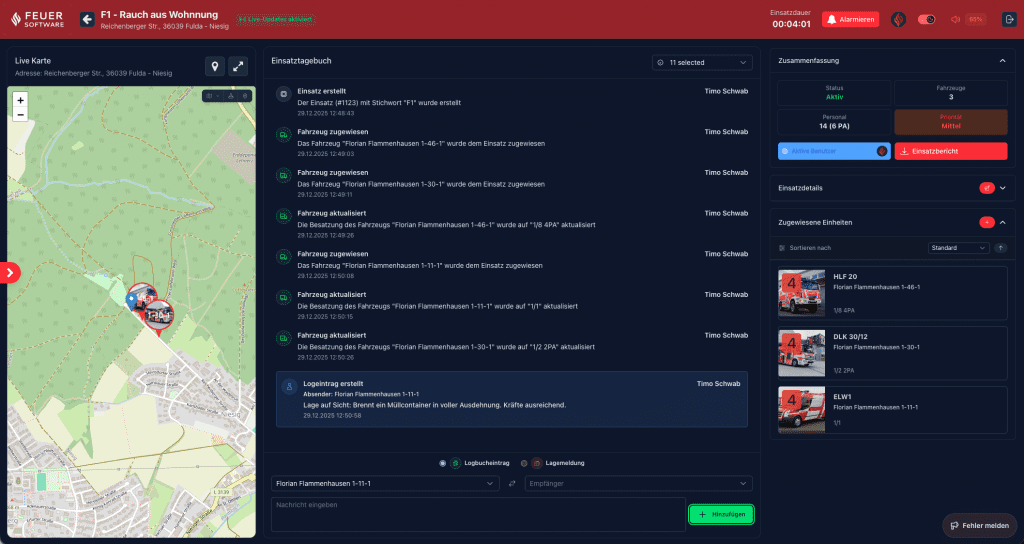
A. Live Karte & Layer
Die Karte basiert auf OpenStreetMap. Für taktische Entscheidungen können spezielle Layer eingeblendet werden (sofern konfiguriert):
- Hydranten von Wasserkarte.info: Anzeige von Wasserentnahmestellen von wasserkarte.info (Sofern im Connect Portal aktiviert). Die Wasserentnahmestellen werden um die Einsatzstelle herum geladen und mit entsprechenden Pins angezeigt. Fährt man mit der Maus über einen dieser Pins werden weitere Informationen zu dem Hydranten geladen.
- OSM Daten: Hier können Hydranten, Rettungspunkte und ähnliches auf der Karte angezeigt werden sofern diese in OpenStreetMap gepflegt sind.
- Navlog (Waldwege): NavLog stellt speziell für Feuerwehren detaillierte Wald- und Forstwegekarten bereit. Dadurch können Einsatzkräfte auch abseits öffentlicher Straßen zuverlässig navigieren und geeignete Zufahrtswege für Einsatzfahrzeuge finden. Besonders bei Waldbränden, Unwettereinsätzen oder vermissten Personen bietet NavLog einen entscheidenden Lage- und Zeitvorteil. In der rechten unteren Ecke finden sie eine Legende zu den Kartenlayer.(Der Kartenlayer kann nur angezeigt werden sofern im Connect Portal die Schnittstelle aktiviert und die Zugangsdaten hinterlegt sind).
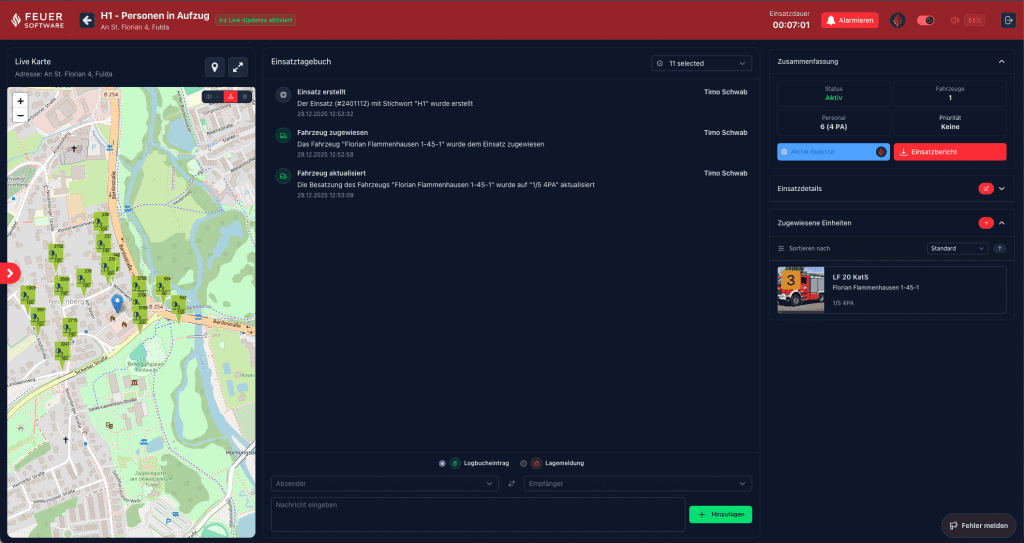
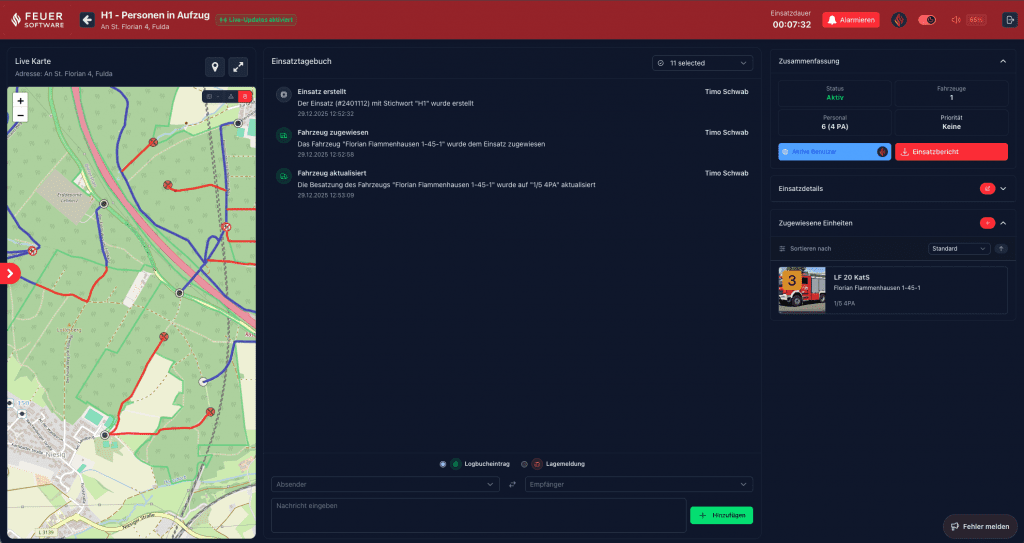
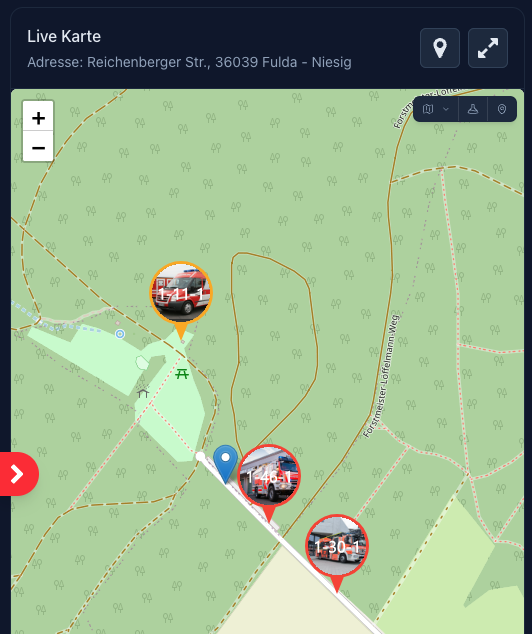
Auf der Live Karte werden alle zugewiesene Fahrzeuge des aktuellen Einsatz angezeigt. Die Fahrzeug Pins auf der Karte haben eine farbliche Umrandung, welche den aktuellen Status anzeigt. Wenn Sie den Mauszeiger über das Fahrzeug bewegen wird der Fahrzeugname und der Zeitstempel des letzten Positionsupdate angezeigt.
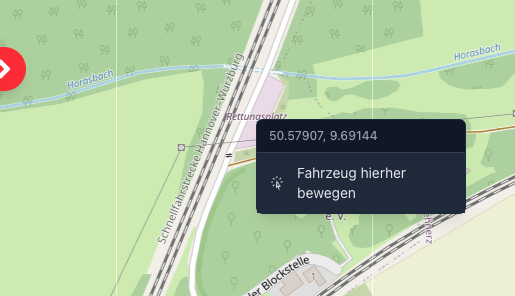
Sollten Fahrzeuge keine Live Position empfangen, kann die Position eines Fahrzeuges auch manuell auf der Karte gesetzt werden. Hierzu klicken Sie auf die entsprechende Position wo das Fahrzeug hin bewegt werden soll. Klicken Sie dann auf „Fahrzeug hierher bewegen“ und wählen das entsprechende Fahrzeug aus.
B. Einsatztagebuch & Berichte
Das System dokumentiert automatisch alle Statuswechsel und Dispositionen welche von Connect empfangen werden. Zusätzlich können Sie manuelle Einträge in Ihr Tagebuch hinzufügen.
- Manuelle Einträge: Erfassen Sie Lagemeldungen oder Logbucheinträge über das Textfeld unten.

Im Protokoll haben Sie die Möglichkeit verschiedene Logkategorien auszuwählen und Ihre Filterung speziell an Ihre Wünsche anzupassen.
Export (PDF)
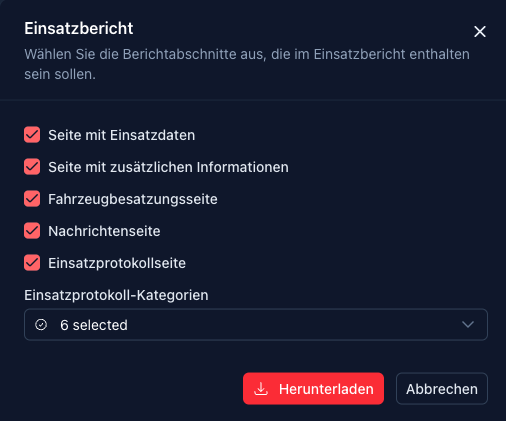
Über den Button „Einsatzbericht“ können Sie das Protokoll als PDF herunterladen. Dabei lässt sich filtern, welche Informationen im Ausdruck enthalten sein sollen.
C. Fahrzeug- & Personalverwaltung
Grundsätzlich werden alle Connect-Fahrzeuge automatisch geladen und stehen zur Verfügung. Zusätzlich besteht die Möglichkeit, für einen Einsatz weitere temporäre Fahrzeuge anzulegen und zu verwalten. Dies ist insbesondere sinnvoll, um organisationsfremde Fahrzeuge im Einsatz übersichtlich zu erfassen und zu koordinieren.
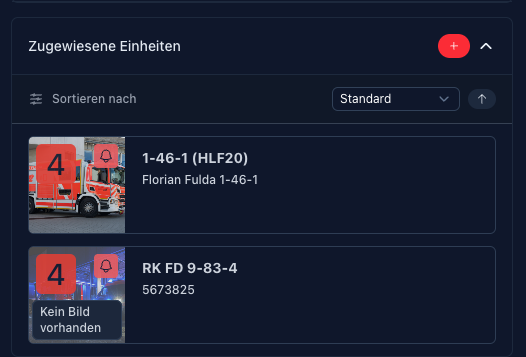
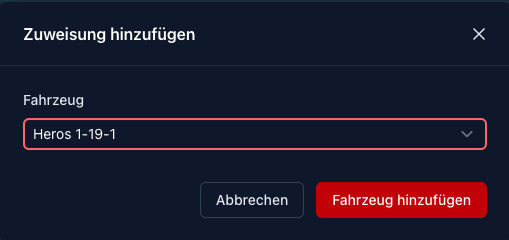
Fahrzeuge können über den Bereich „Zugewiesene Einheiten“ auf der rechten Seite verwaltet werden. Über den + Button können weitere Fahrzeuge dem Einsatz hinzugefügt werden.
Sie bekommen in dem Dropdown Feld die Fahrzeuge Ihrer Organisation bereits vorgeschlagen. Allerdings handelt es sich hier um ein Freitext Feld. Sie können hier auch einen beliebigen Funkrufnamen eingeben, welcher dann zu Ihrer Fahrzeugliste als temporäres Fahrzeug hinzugefügt wird.
Status & Besatzung
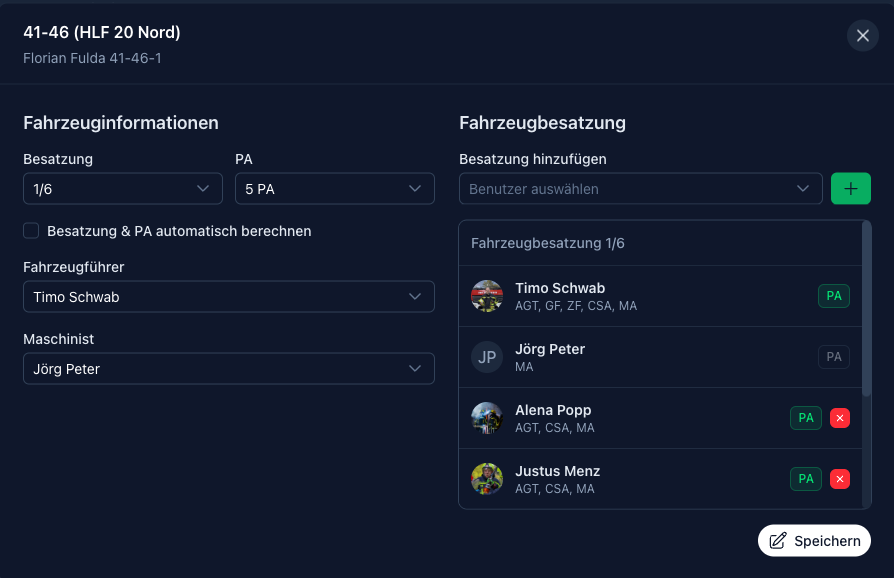
Ein Klick auf ein Fahrzeug (rechts in der Liste) öffnet die Details. Hier können Sie Besatzungsmitglieder (inkl. PA-Tauglichkeit) zuweisen und Funktionen (Maschinist, Fahrzeugführer) festlegen. Die Fahrzeugbesatzung (1/8 4 AGT) wird im Einsatz hinterlegt und kann von allen eingesehen werden. Die Namentliche Zuordnung wird im Einsatzbericht (PDF) hinzugefügt.
Hinweis: Die Stärke kann für jedes Fahrzeug, welches an dem Einsatz beteiligt ist, festgelegt werden. Die Namentliche Besatzung kann nur für Fahrzeuge des eigenen Standortes eingetragen werden. Es ist außerdem geplant, dass die Stärkemeldung bereits durch das entsprechende Fahrzeug am EinsatzTablet eingegeben werden kann.
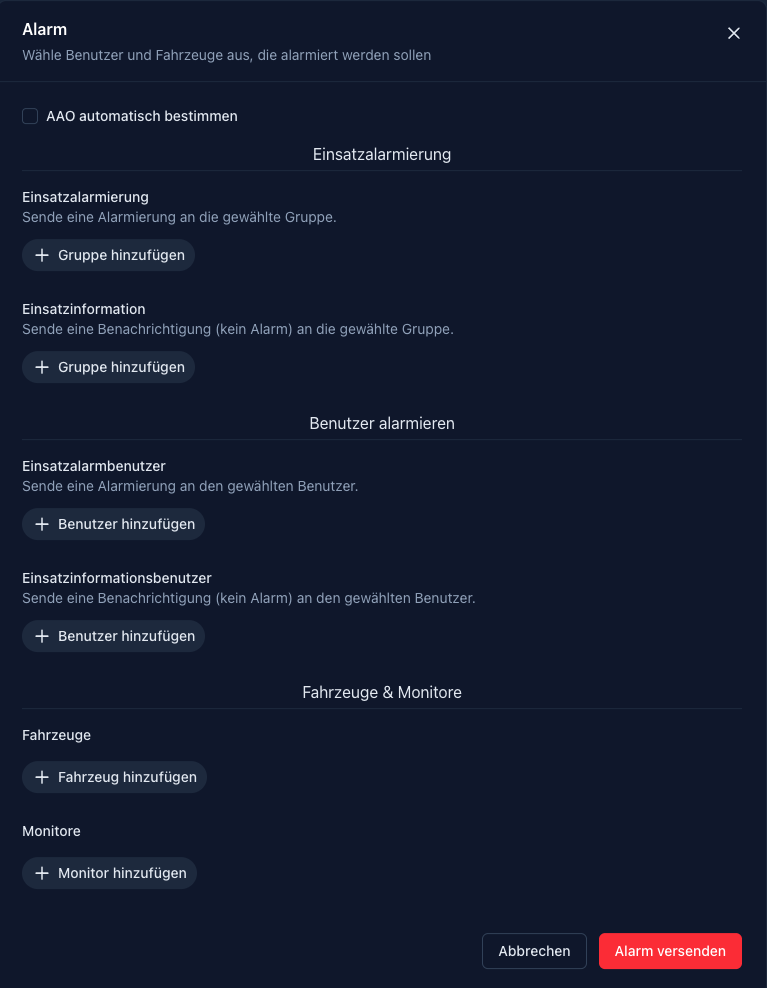
Funktion „Alarmieren“: Oben rechts befindet sich der Button „Alarmieren“. Diese Funktion dient künftig der gezielten Alarmierung von Benutzern, Alarmgruppen, Fahrzeug-Tablets oder Monitoren (z.B. direkte Übermittlung des Einsatzauftrags an ein Fahrzeug).
- Hinweis: Diese Funktion befindet sich derzeit noch in Entwicklung und ist noch nicht vollumfänglich aktiv.
Wenn sie den Button Alarmieren auswählen, können Sie standardmäßig den Einsatz nach der in Connect hinterlegten AAO alarmieren. Hier greifen nun die Regeln der AAO bzw. Dyn. AAO. Wenn Sie diesen Haken entfernen, haben sie weitere Möglichkeiten den Einsatz individuell zu alarmieren.